
Качественная работа складывается из деталей: от проработки содержания и проверки уникальности текста до его грамотного и удобочитаемого оформления. Внезапно появившиеся большие пробелы в Word — одна из тех досадных мелочей, что портят общее впечатление и усложняют восприятие текста. К счастью, это решается элементарно. В статье разберем 5 проверенных способов вернуть документу опрятный вид.
Удаление лишних пробелов через поиск и замену
Если вы задаетесь вопросом о том, как убрать лишние большие пробелы в тексте — начните с этого способа: он отлично справляется с наиболее частой ситуацией, когда виной всему двойные или тройные пробелы.
Используйте встроенный инструмент поиска и замены.
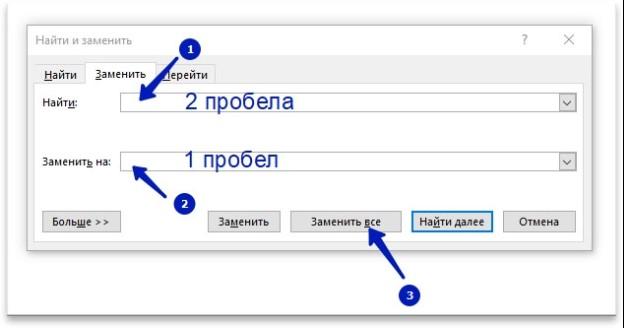
- Шаг 1 – открываем диалог «Найти и заменить»
На вкладке «Главная» нажмите кнопку «Заменить».
Или используйте комбинацию клавиш Ctrl + H.
- Шаг 2 – вводим большой пробел
В поле «Найти» поставьте два пробела. Именно так мы «поймаем» все двойные промежутки. - Шаг 3 – заменяем на один пробел
В поле «Заменить на» введите один пробел и нажмите «Заменить все». Рекомендуется повторить процедуру 2-3 раза, чтобы устранить и тройные пробелы.
Убираем лишние пробелы через выравнивание текста
Довольно часто большие пробелы в тексте появляются из-за выравнивания по ширине. При таком варианте программа намеренно увеличивает интервалы, чтобы слова заполнили всю строку от края до края.
Проверить и исправить это просто:
- Выделите проблемную часть текста или весь документ (Ctrl+A).
- На вкладке «Главная» в разделе «Абзац» посмотрите на активную кнопку выравнивания. Если выбран пункт «Выровнять по ширине», то проблема именно в этом.
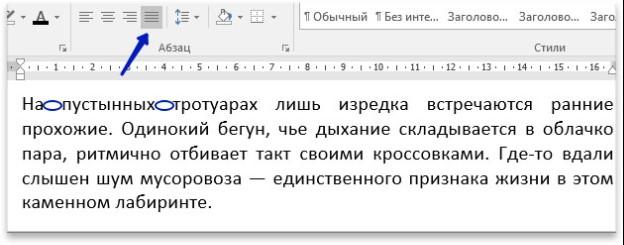
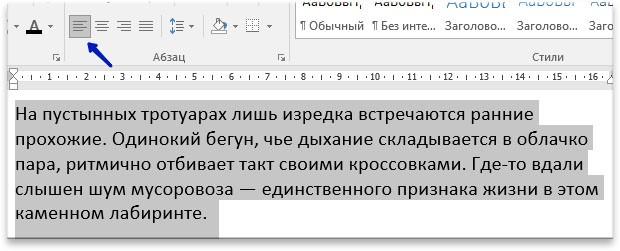
3. Чтобы убрать лишние пробелы, просто переключитесь на выравнивание «По левому краю», кликнув по соответствующей кнопке или нажав Ctrl + L.
Удалить лишние пробелы через табуляцию
Этот подход дает понимание того, как убрать отступы в тексте в ворде, когда они созданы символами табуляции.
- Включите отображение непечатаемых символов на вкладке «Главная» (кнопка «¶») или нажатием Ctrl + Shift + 8. Табуляция будет обозначена стрелкой «→».
2. Скопируйте один такой символ.
3. Откройте окно «Найти и заменить» (Ctrl + H). Вставьте скопированную табуляцию в поле «Найти», а в поле «Заменить на» введите обычный пробел.
4. Кликните «Заменить все».
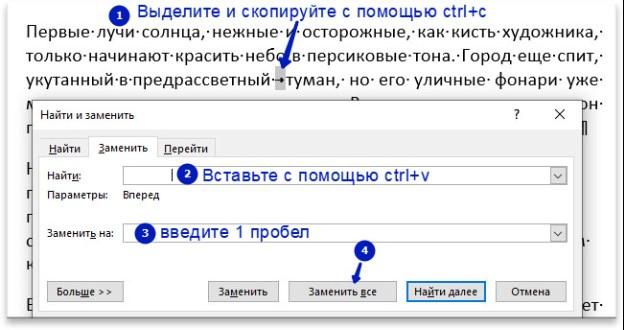
После подтверждения все знаки табуляции будут заменены на одинарные пробелы.
Использование «Расстановки переносов» для удаления лишних пробелов
Когда в строке встречается длинное слово, которое не помещается, Word переносит его целиком, создавая большую пустоту. Режим переносов решает эту проблему.
- Перейдите на вкладку «Разметка страницы» («Макет»).
- Выделите нужный абзац или весь текст.
- Нажмите на кнопку «Расстановка переносов».
- В выпадающем меню выберите вариант «Авто».
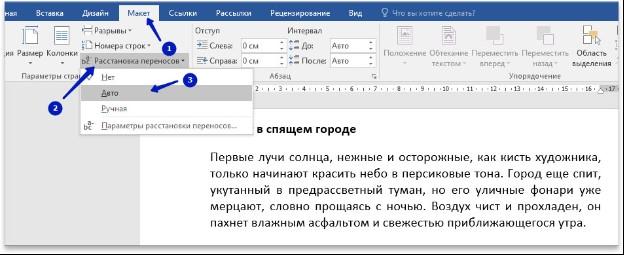
Теперь длинные слова будут грамотно разбиваться на слоги, а пробелы между словами станут значительно меньше.
Заключение
Итак, проблема больших пробелов решаема, а вы теперь знаете, как убрать пробелы между текстом в Ворде. Просто начните с самого простого способа — поиска и замены, и двигайтесь дальше по списку. Потратив минуту на приведение документа в порядок, вы не только улучшите его визуально, но и подтвердите свой ответственный подход к работе.
Просмотров: 1626